Первые шаги в личном кабинете 1Payment
Пошаговое руководство по входу, настройке проекта и основным разделам личного кабинета. Для технической интеграции с API см. раздел Документация.
Что понадобится
- Логин и пароль, выданные при подключении к 1Payment.
- Доступ в ЛК партнёра: account.1payment.com.
- Для сотрудников — отдельный вход: clientpanel.1payment.com.
Первоначальные настройки
Вход в личный кабинет
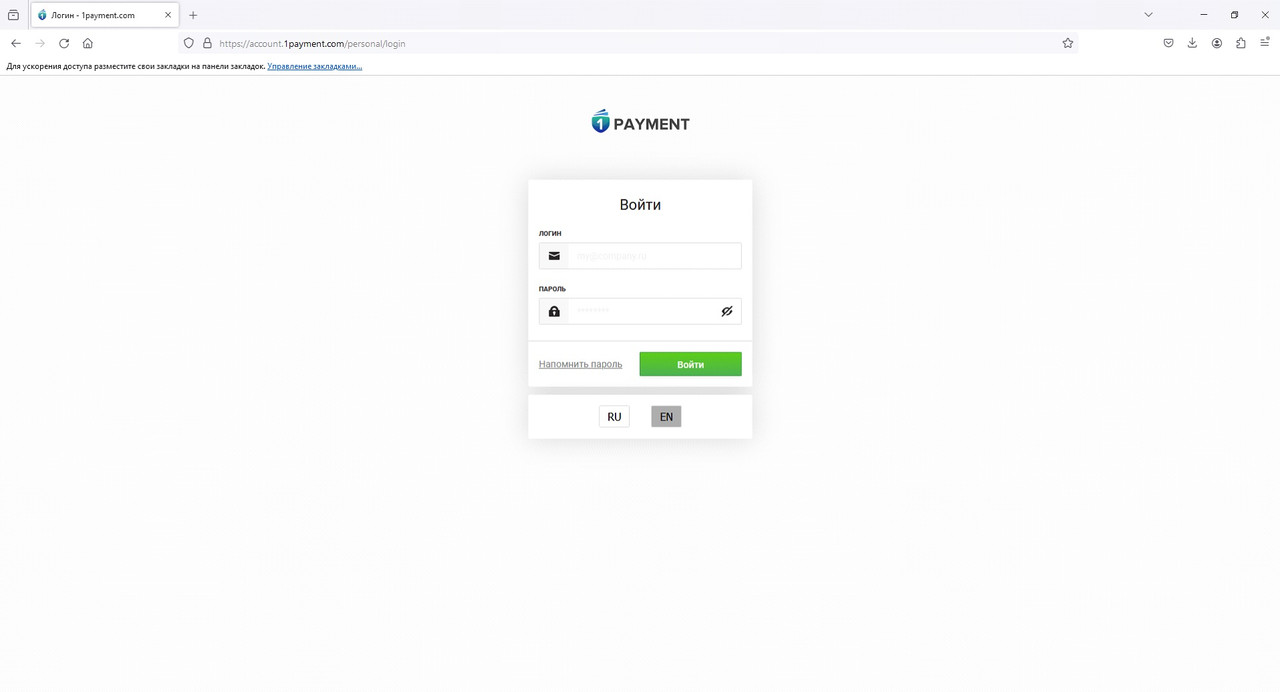
После получения учётных данных откройте страницу входа и введите логин и пароль:
Ключ API проекта
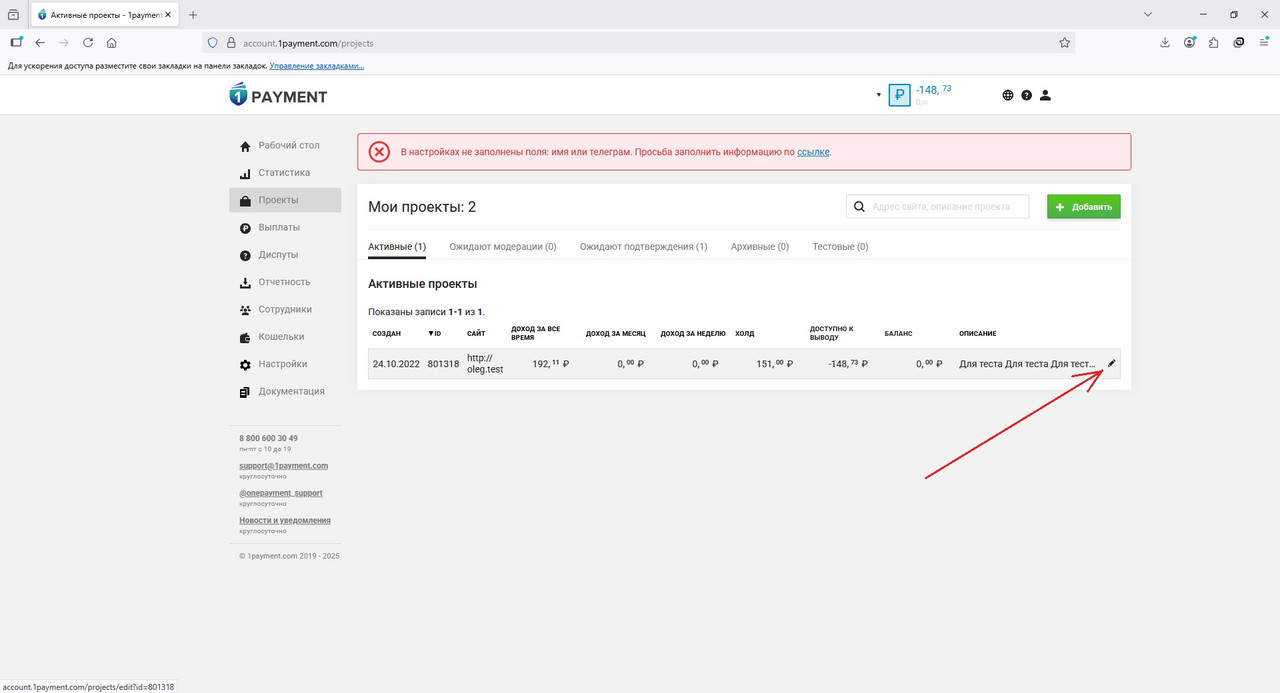
- Перейдите в раздел Проекты.
- Откройте редактирование проекта (иконка карандаша).
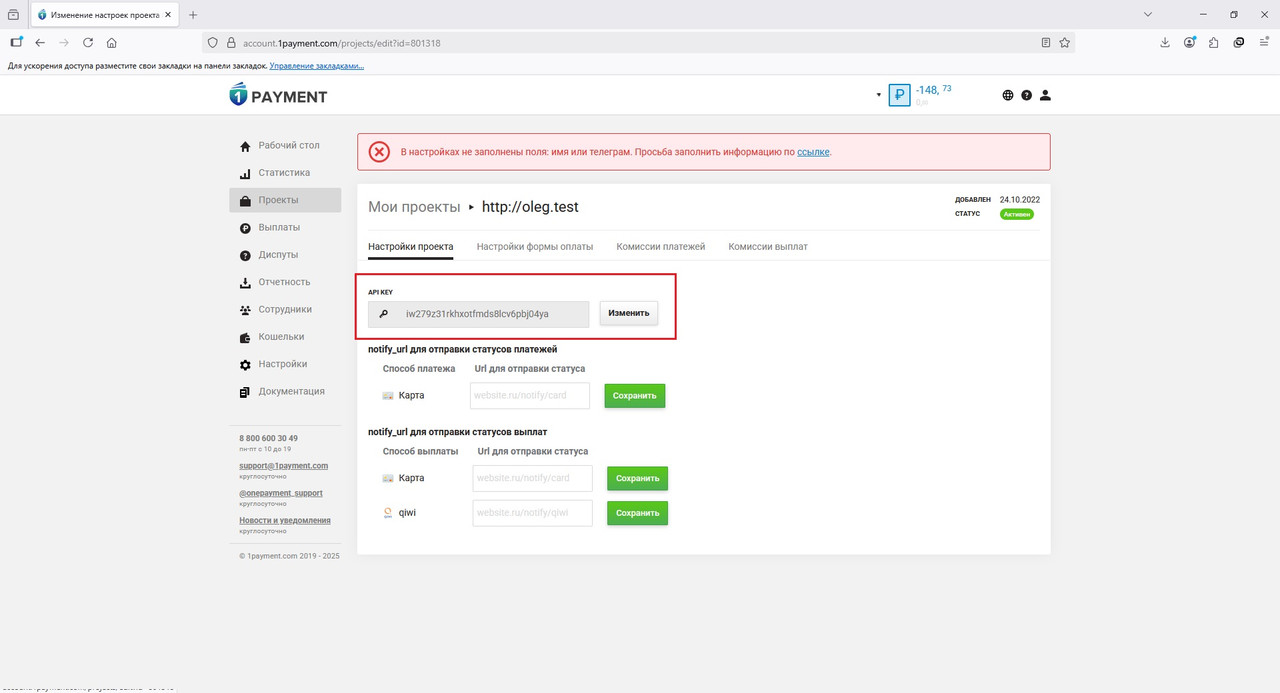
- Задайте ключ API проекта, если для каждого сайта или проекта используется отдельный ключ.
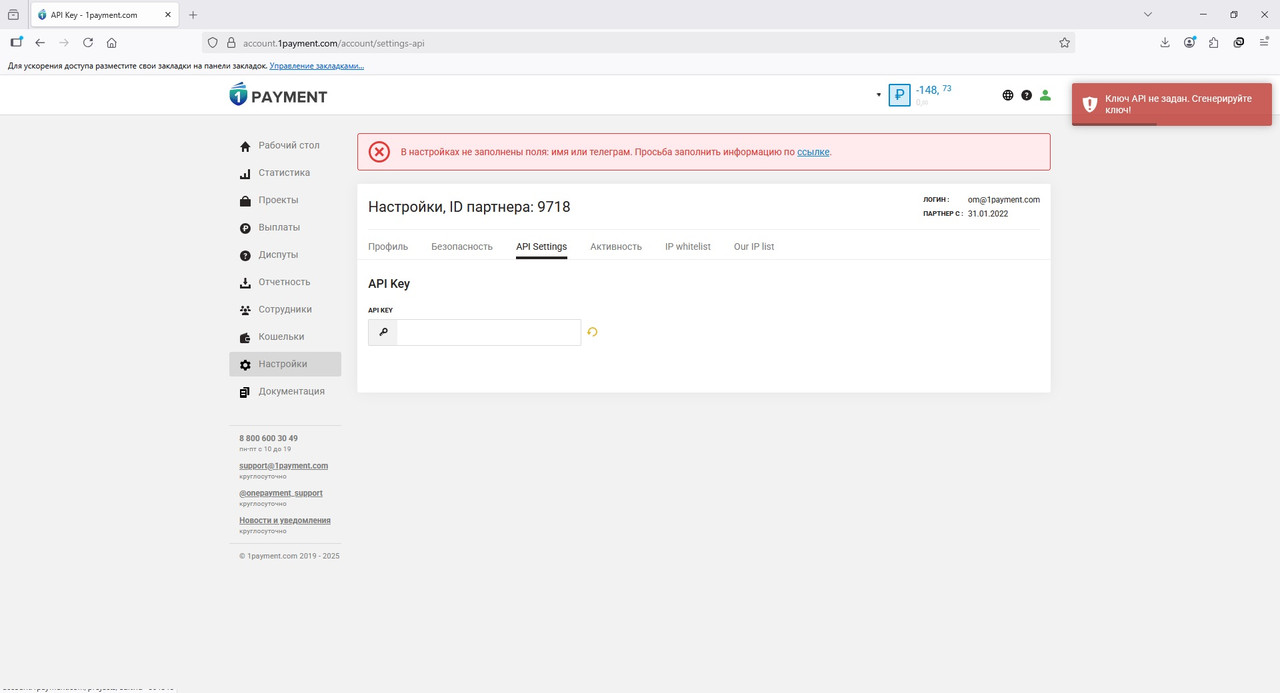
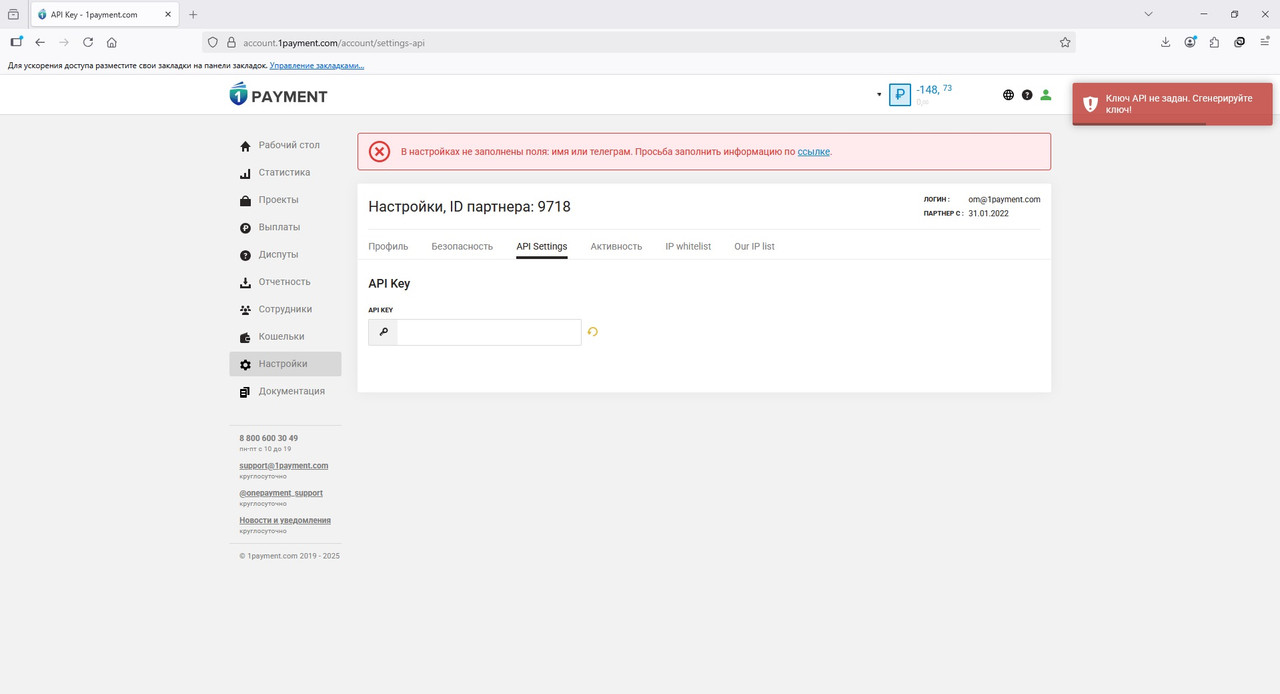
Если ключ API не задан для проекта, используется глобальный ключ из Настройки → Настройки API:
Ключ нужен для подписи запросов к API — см. формат запроса к API.
Колбеки (notify_url)
Укажите notify_url в настройках проекта, чтобы получать уведомления о статусах транзакций:
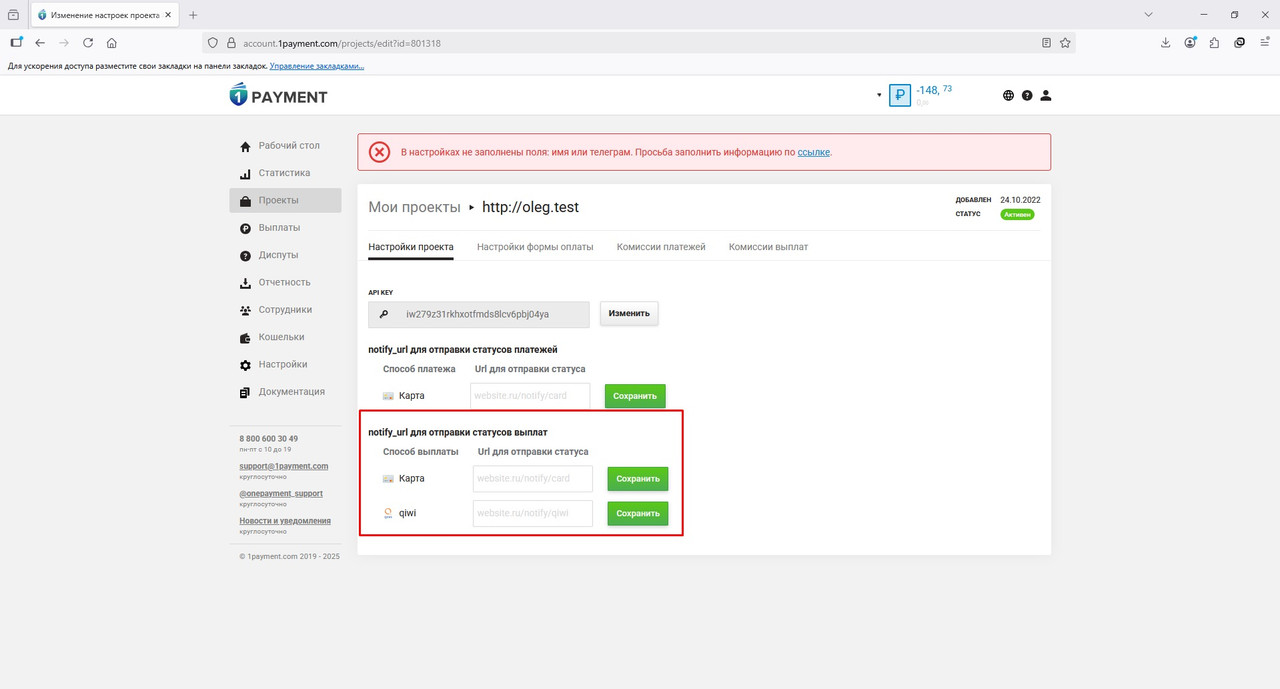
На колбеки 1Payment отправляет POST с данными о платеже. Ваш сервер должен ответить HTTP 200 OK. Формат и проверка подписи — в формате запроса к API.
SUCCESS и FAIL URL (форма оплаты)
При интеграции через платёжную форму можно задать URL перенаправления плательщика после успешной или неуспешной оплаты:
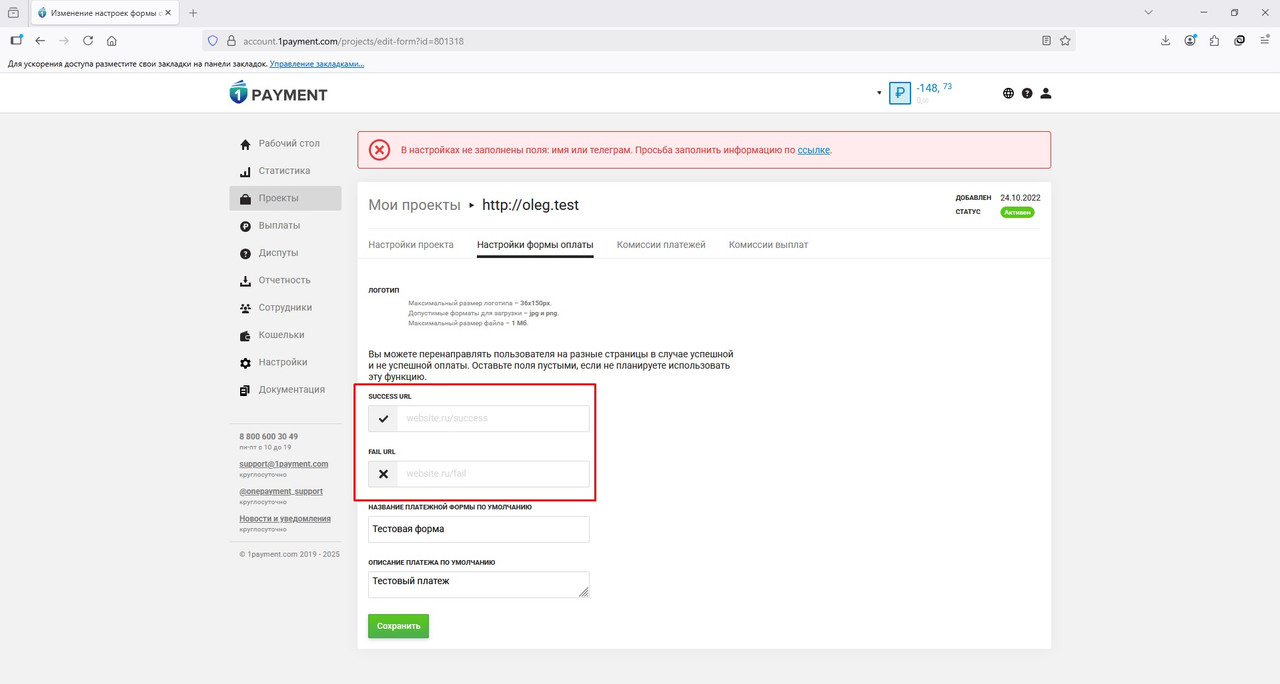
Форма оплаты и GATE (host2host)
- Форма оплаты — редирект пользователя на страницу 1Payment (пример: init_form).
- GATE (host2host) — списание без редиректа; для подключения нужен сертификат PCI DSS. Подробности — у курирующего менеджера и в документации API.
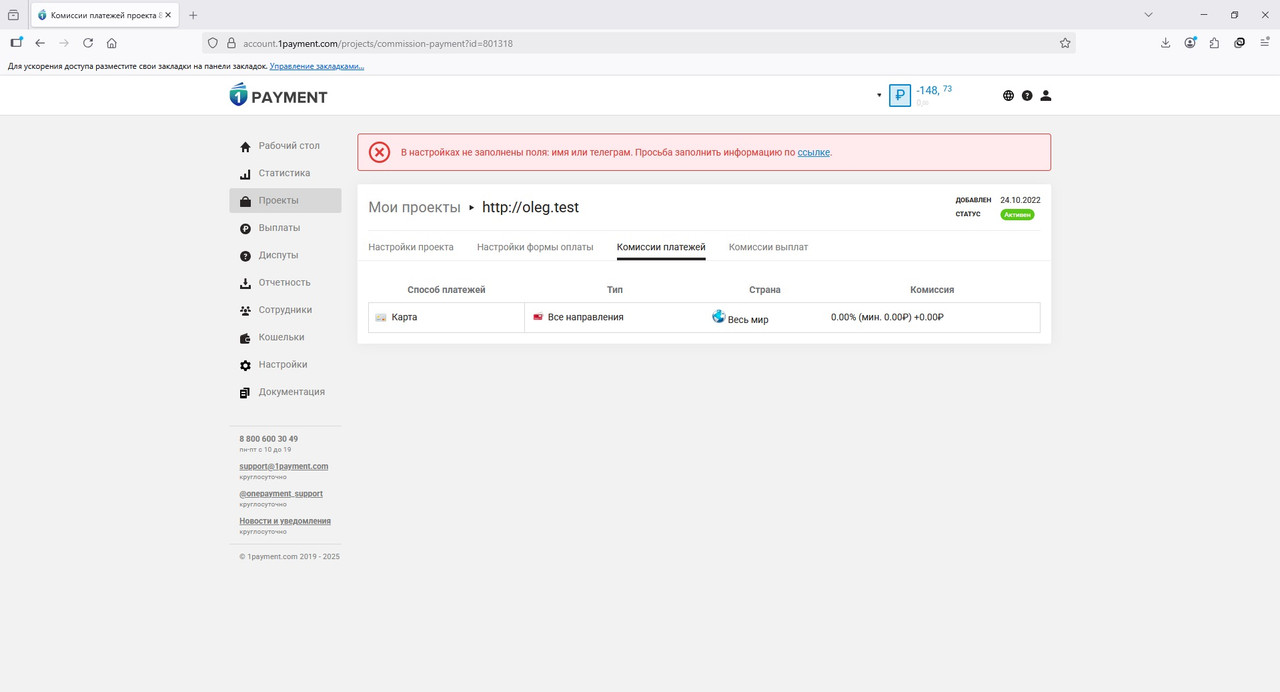
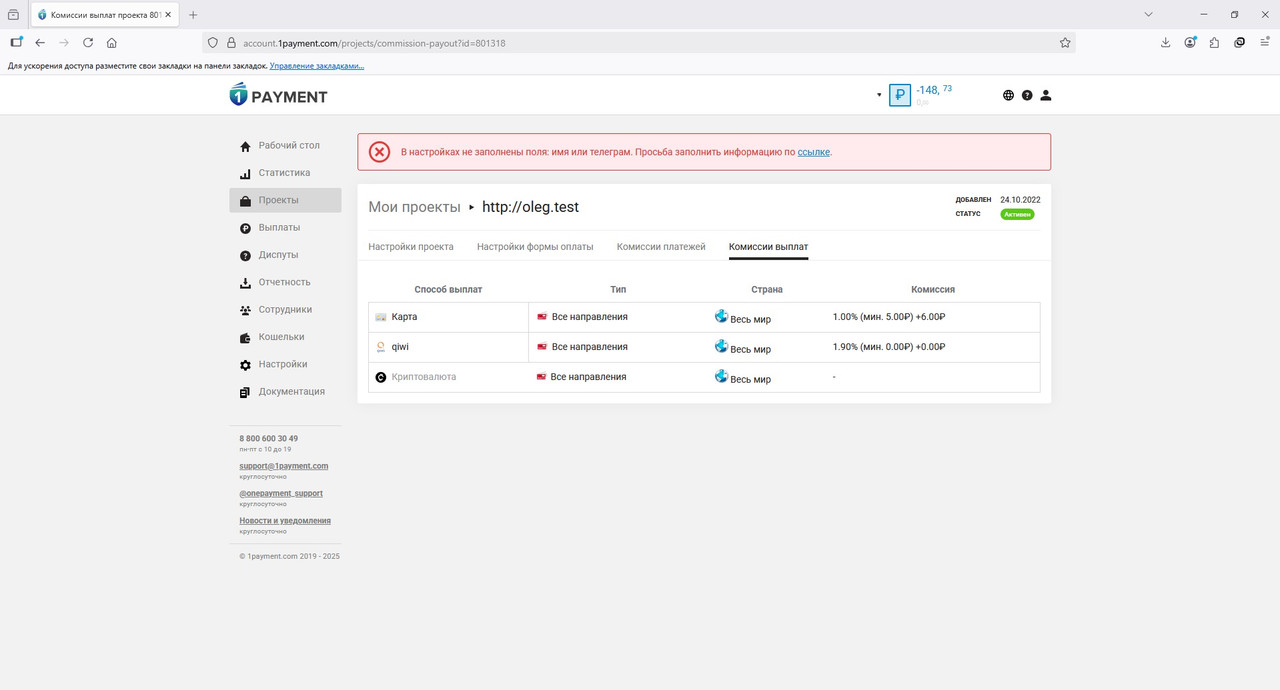
Комиссии платежей и выплат
Во вкладках «Комиссии платежей» и «Комиссии выплат» отображаются подключённые способы, комиссия за транзакцию, минимальная и максимальная суммы и сроки зачисления:
Рабочий стол
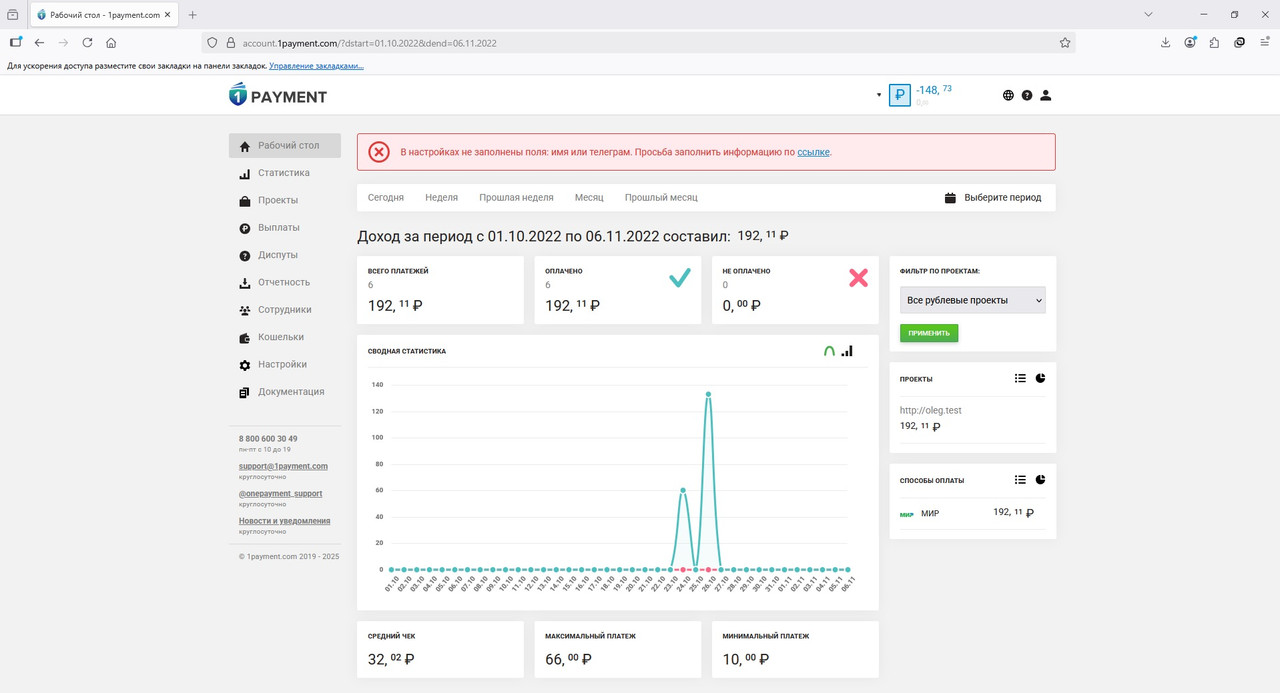
Сводная статистика по транзакциям за период: Сегодня, Неделя, Прошлая неделя, Месяц, Прошлый месяц или произвольный диапазон (Выберите период).
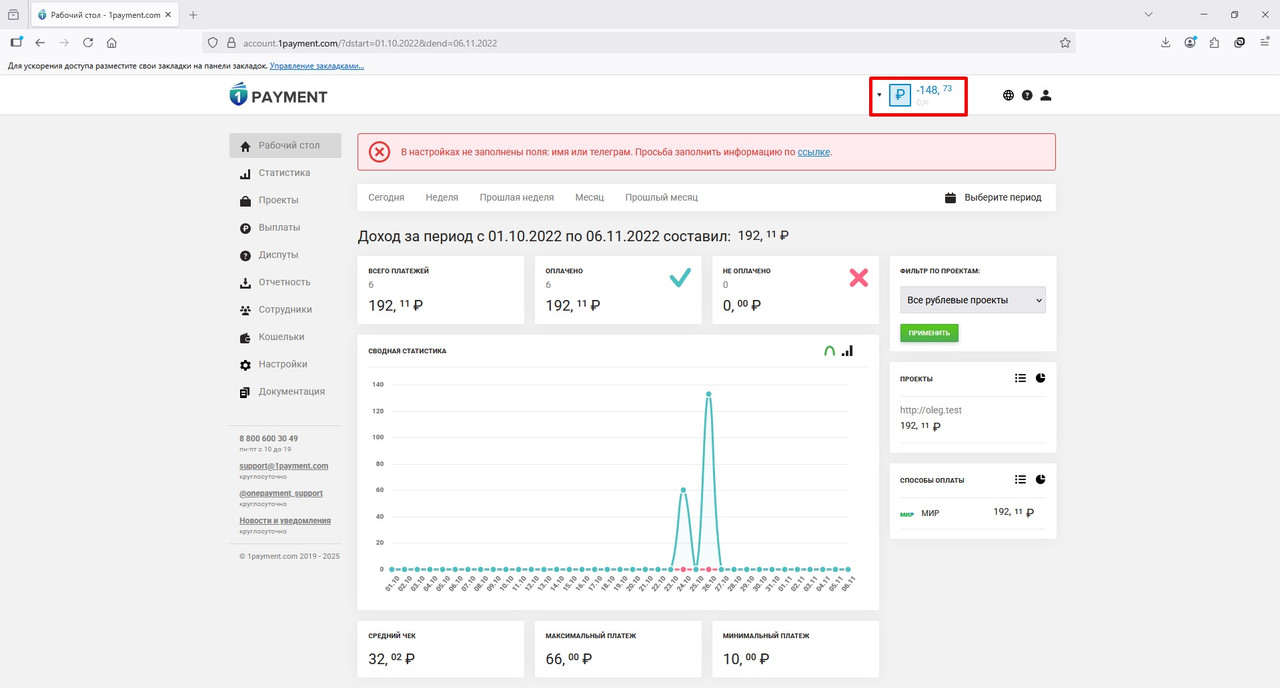
В шапке сайта отображаются два показателя баланса:
- синим — общий выплатной баланс (средства, доступные к выводу прямо сейчас);
- серым — общий ожидаемый баланс (принятые за текущий день платежи, ещё не зачисленные на выплатной баланс).
Зачисление средств за прошедший день на выплатной баланс выполняется в 11:00 (МСК) текущего дня.
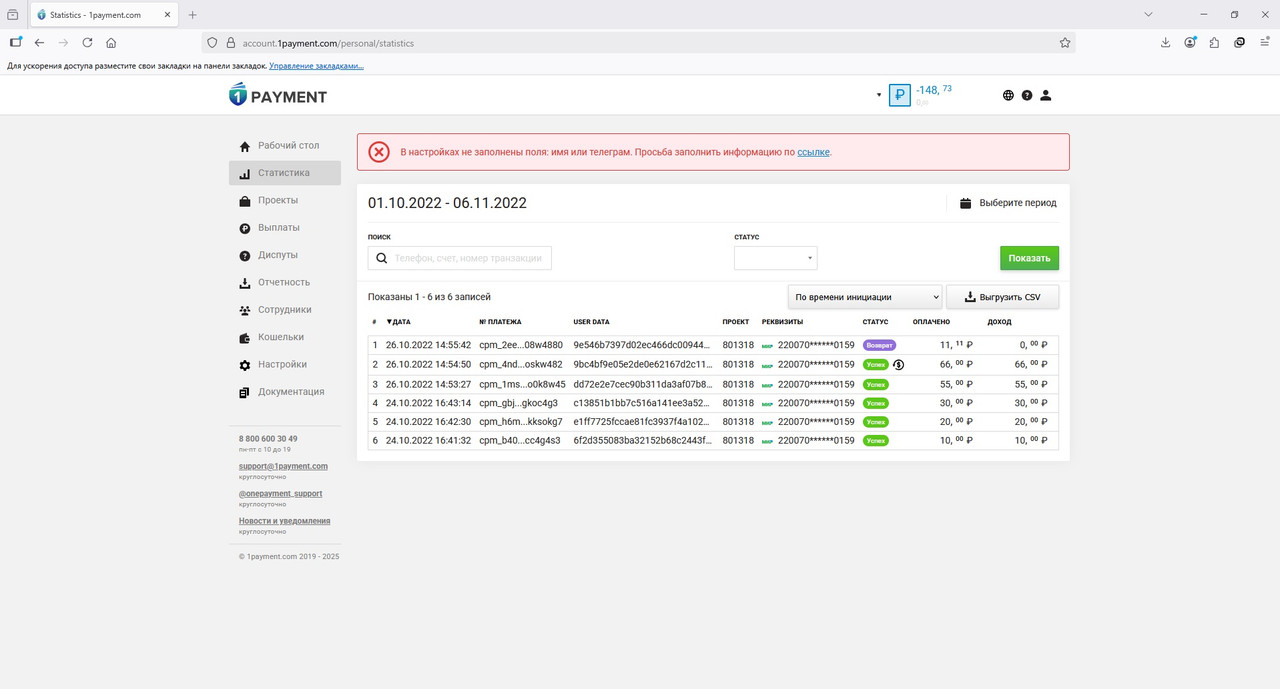
Статистика
Поиск платежей по телефону, счёту, номеру транзакции (order_id или user_data). Доступны выгрузка в CSV, фильтры по проекту и способу оплаты:
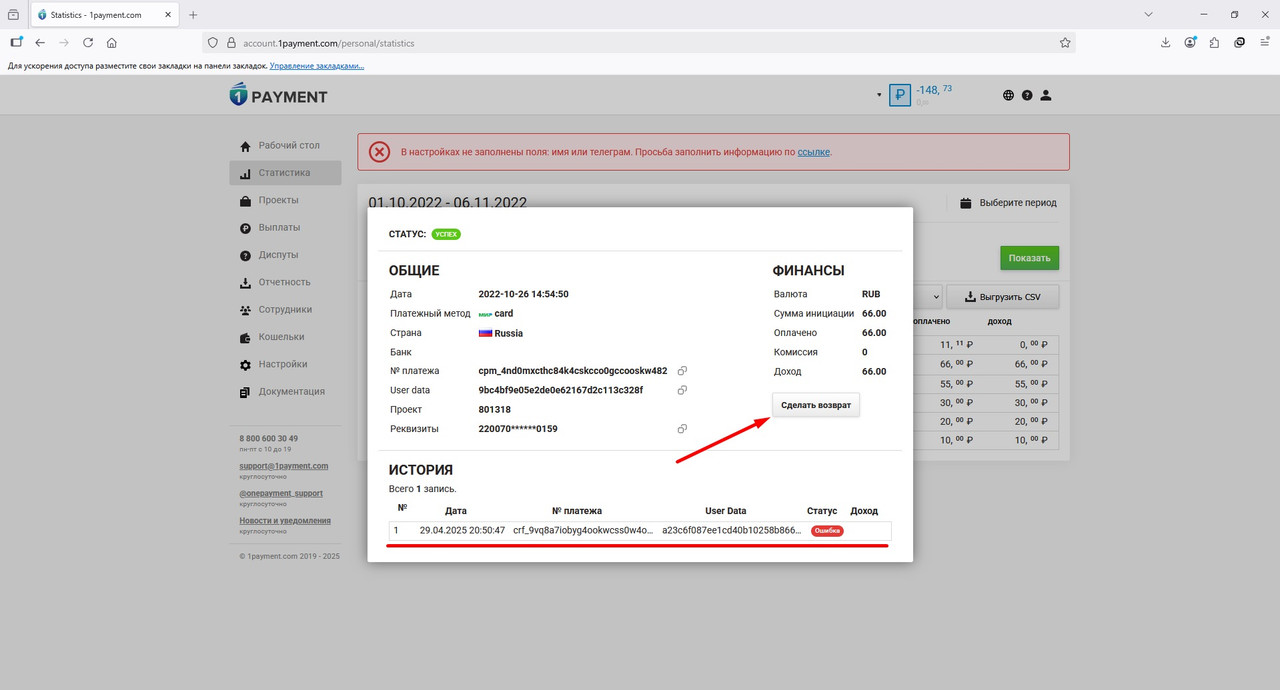
По выбранной транзакции можно:
- запросить возврат (полный или частичный, с указанием суммы);
- просмотреть историю попыток возвратов.
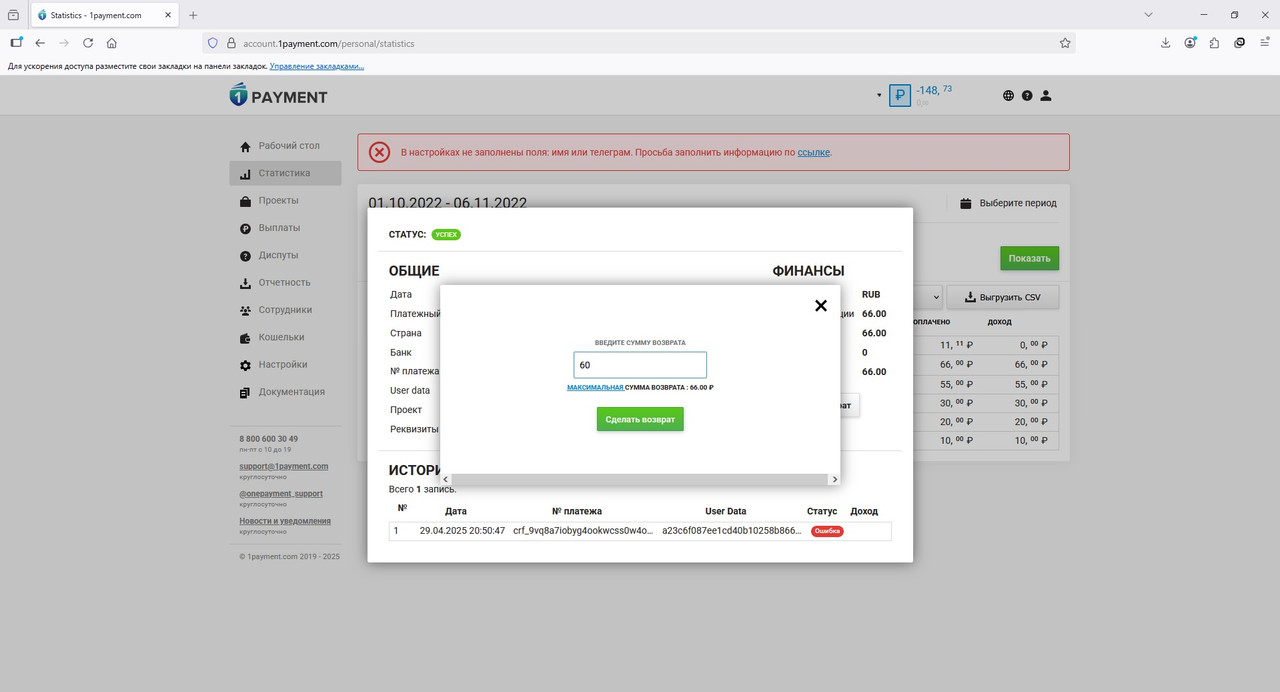
Возвраты через API описаны в документации по возвратам.
Выплаты
Статистика выплат за период, поиск транзакции, фильтр по статусу, выгрузка в CSV по времени инициации или по времени получения статуса:
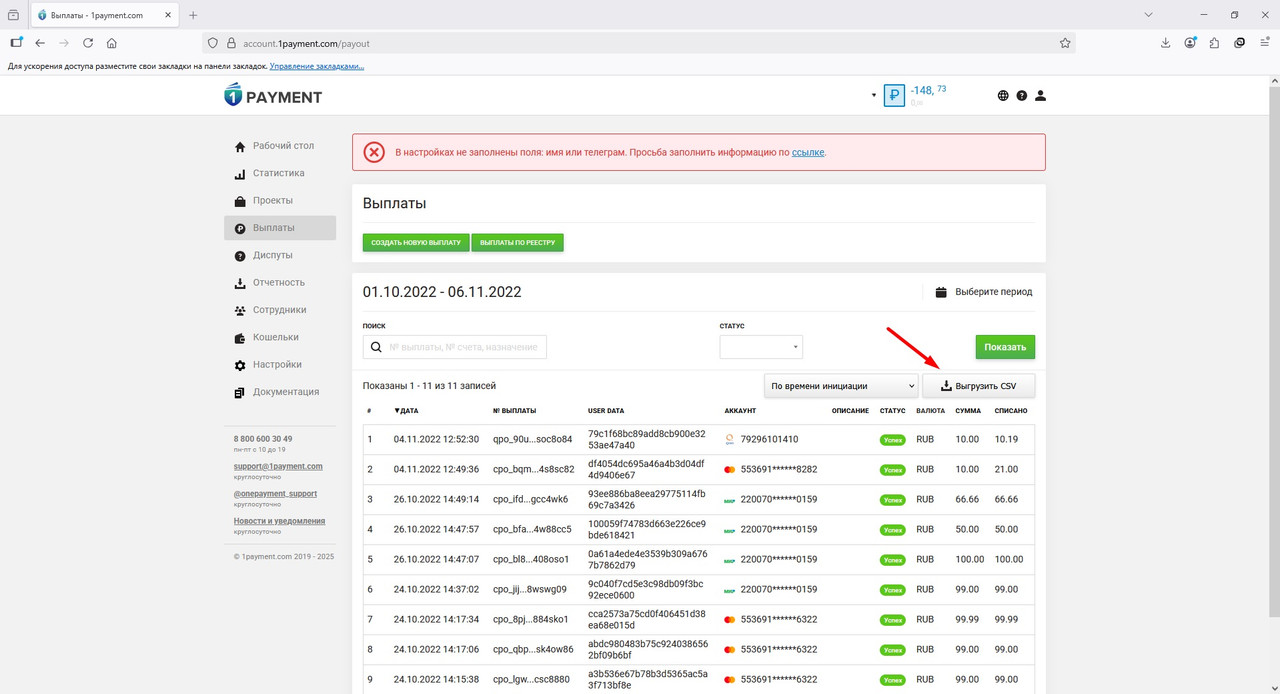
Инициация выплат через API — в разделе Выплаты документации.
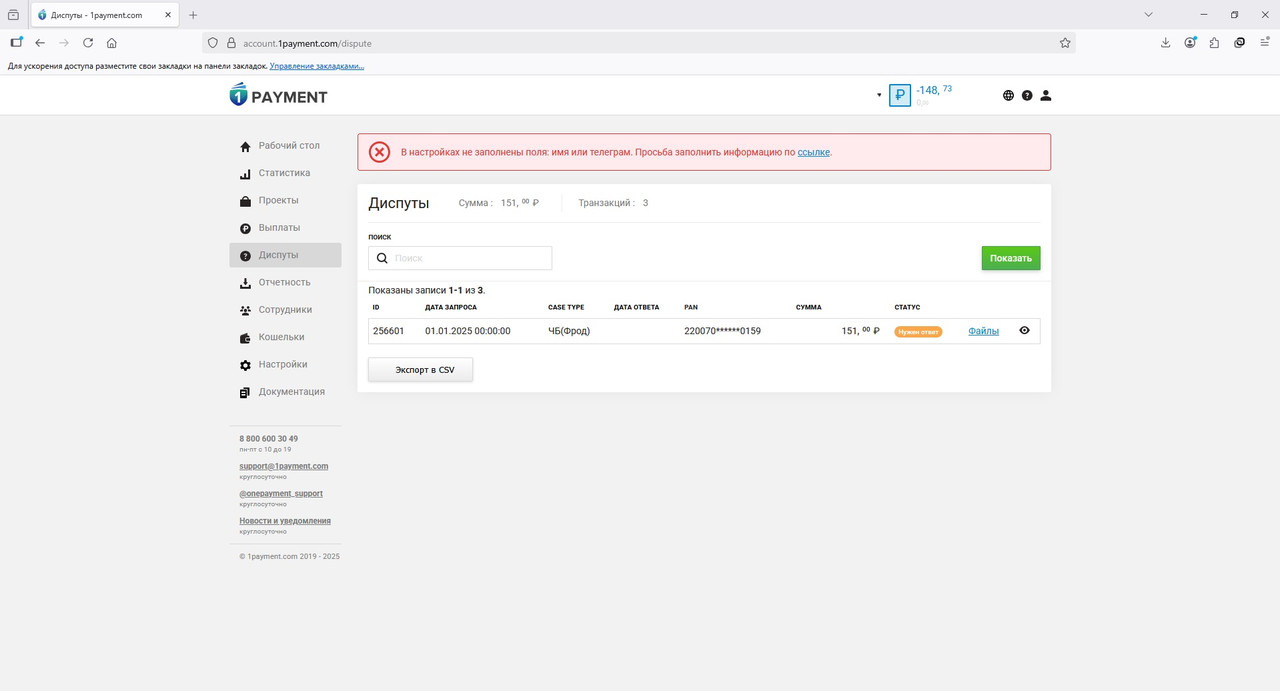
Диспуты
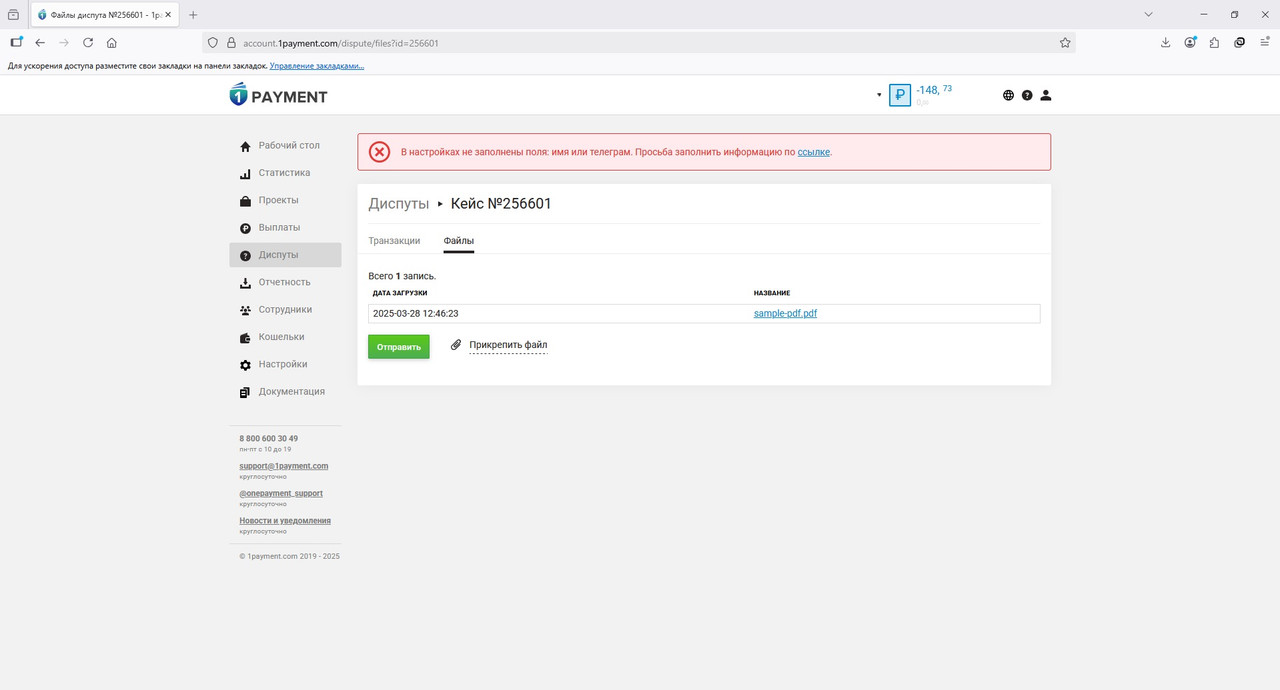
Список кейсов чарджбеков. Ответ — прикрепление документов: «Файлы» → «Отправить».
Отчётность
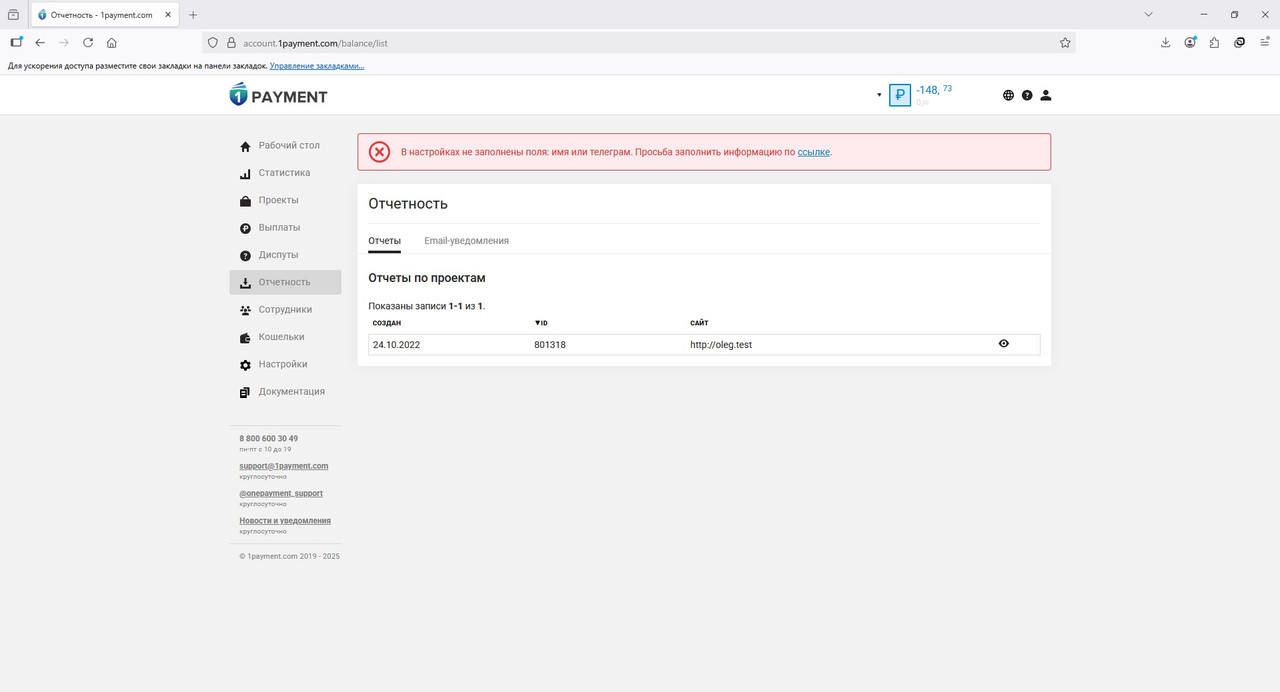
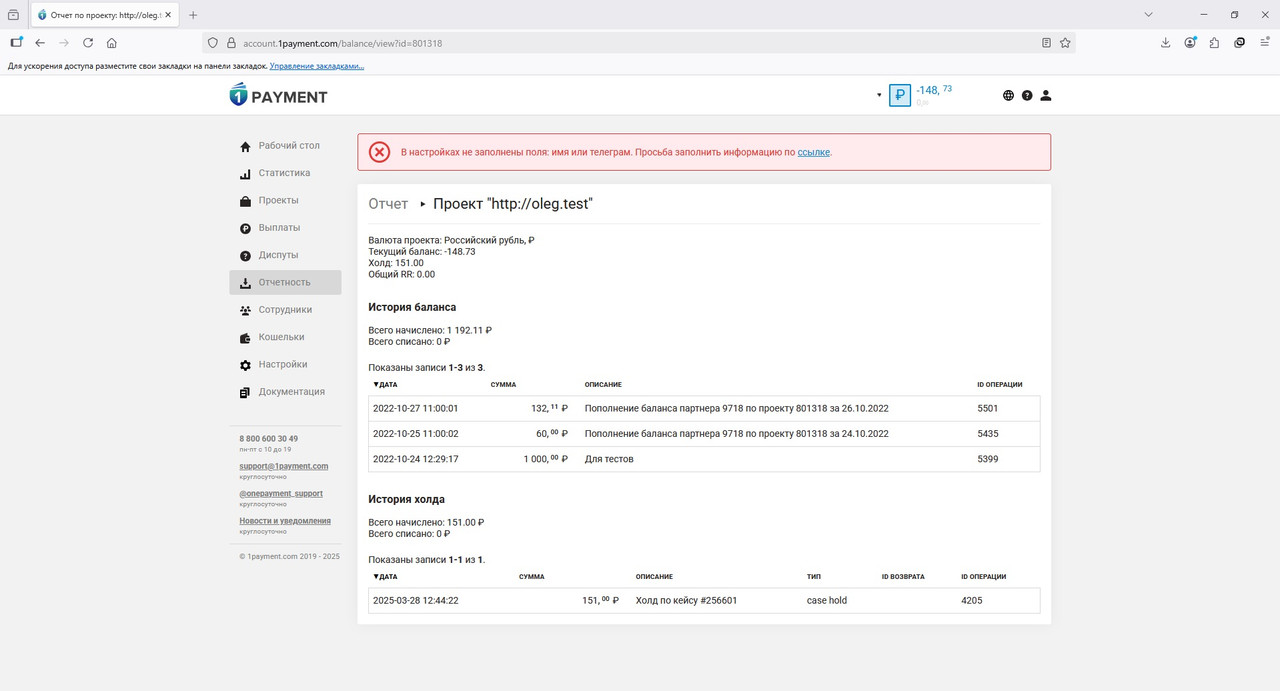
Валюта проекта, история поступлений на баланс (по умолчанию средства доступны к выплате на следующие сутки), холды (удержания по чарджбекам):
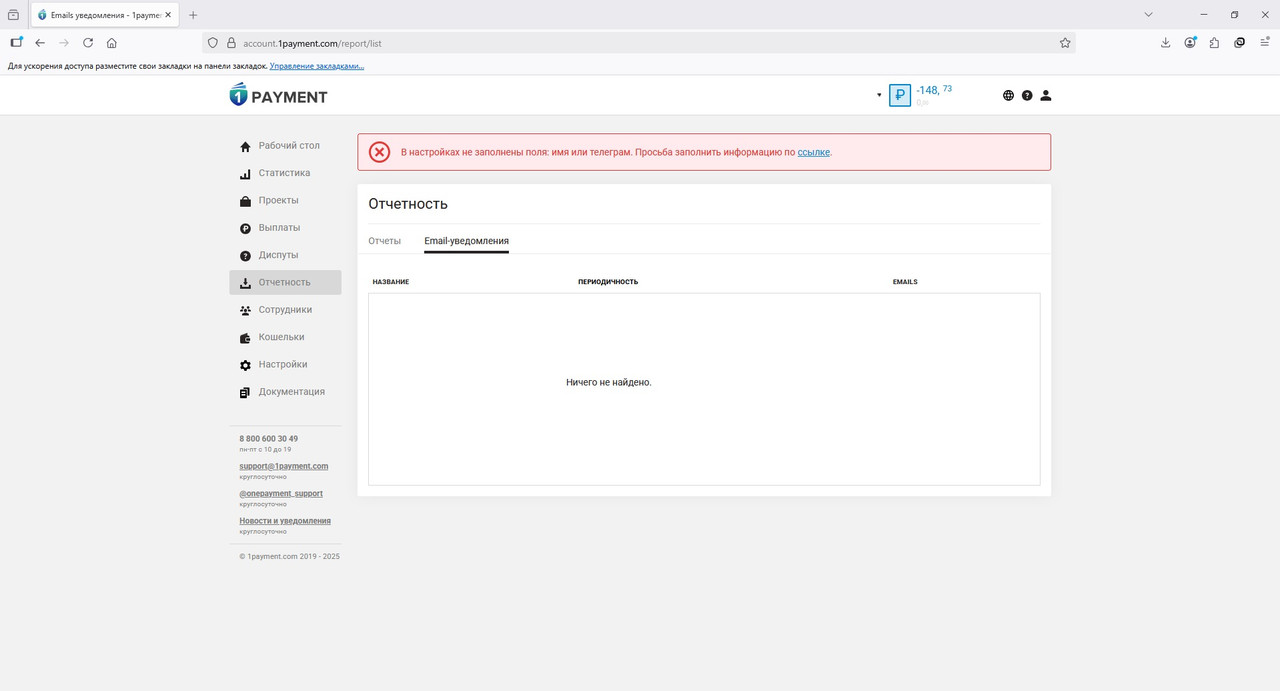
Настройка автоматической рассылки реестров платежей на email:
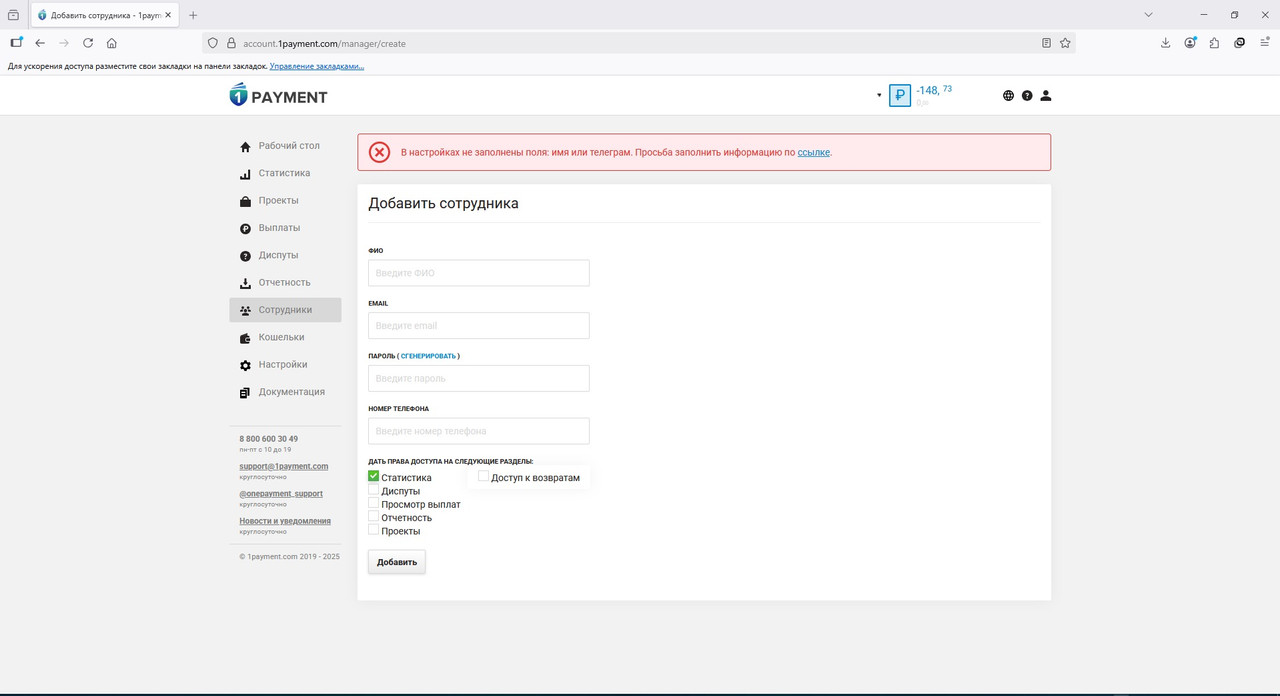
Сотрудники
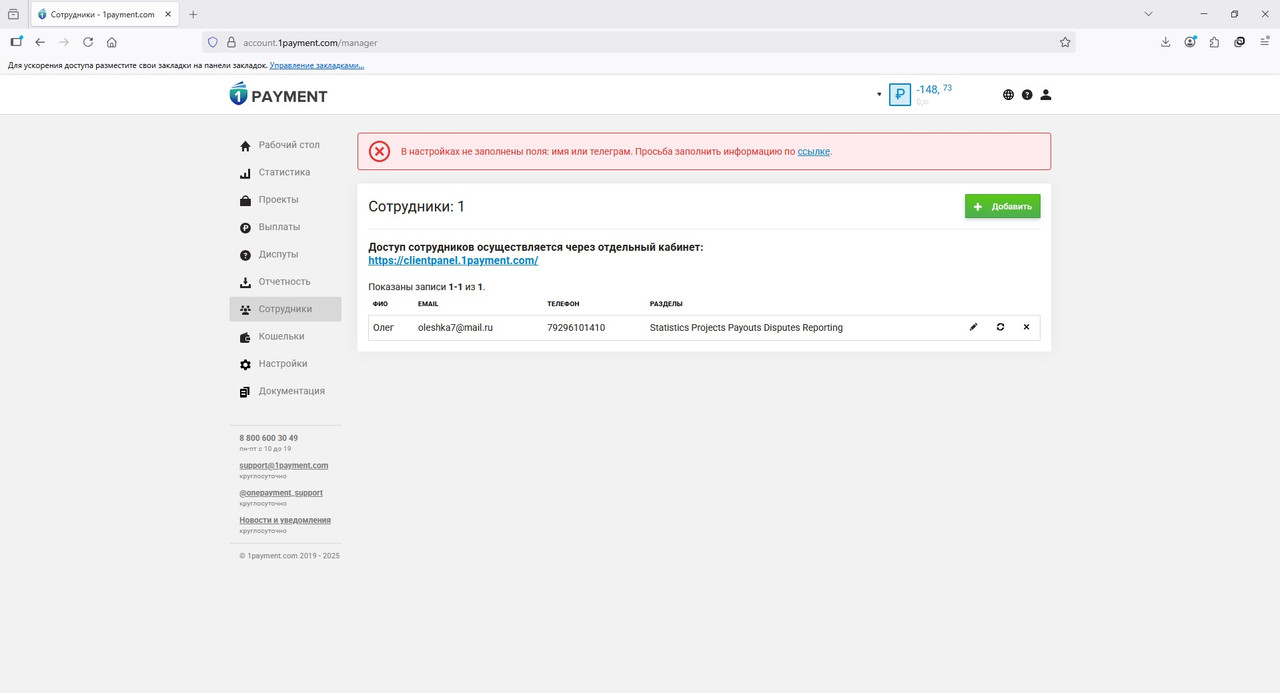
Добавление сотрудников с правами на разделы: статистика, проекты, выплаты, диспуты, отчётность, доступ к возвратам.
Вход для сотрудников: https://clientpanel.1payment.com
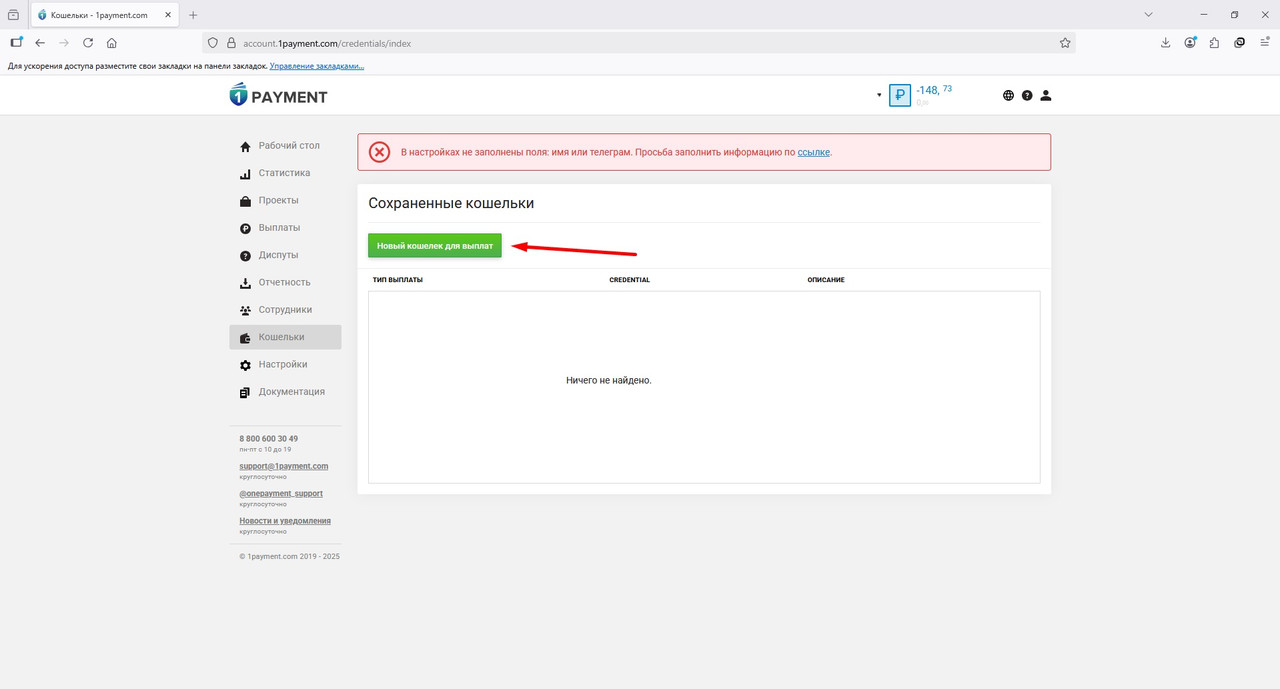
Кошельки
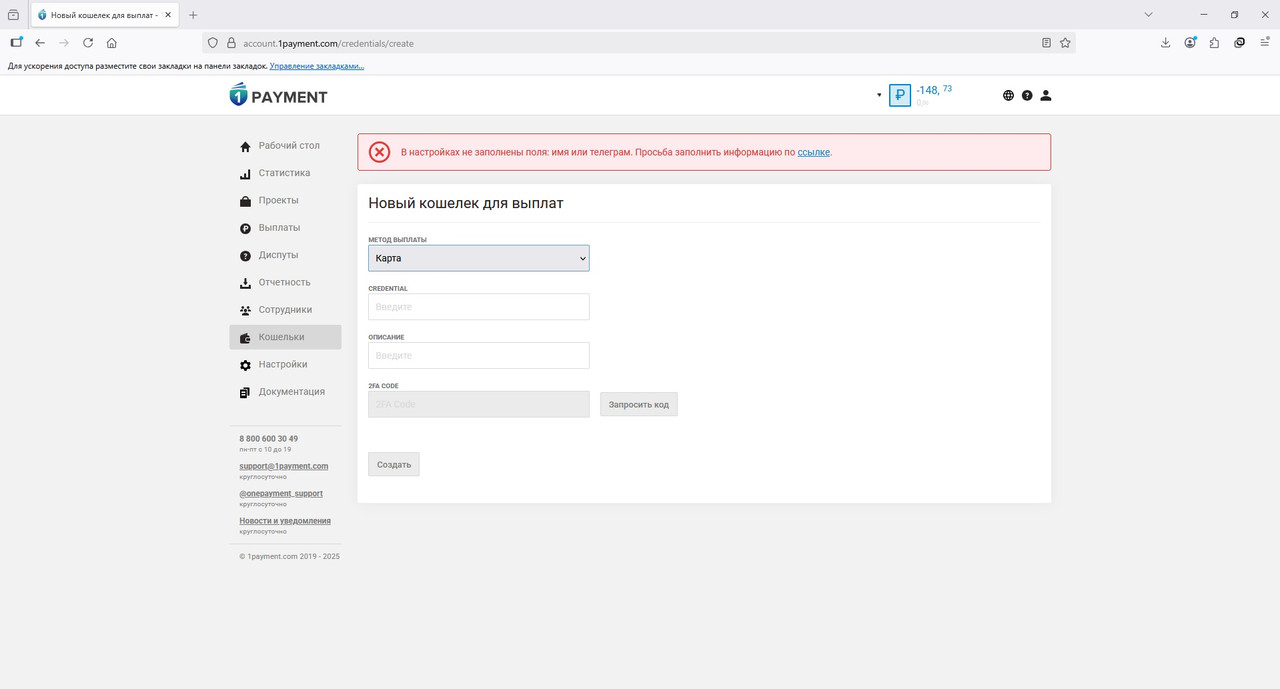
Перед добавлением кошелька для выплат (USDT или карта) обязательно включите 2FA в Настройки → Безопасность:
Доступные методы выплат зависят от подключённых каналов — уточняйте у менеджера 1Payment.
| Поле | Описание |
|---|---|
| Credential | Платёжные реквизиты (обязательно). |
| Описание | Необязательная подпись для сохранения кошелька. |
Настройки
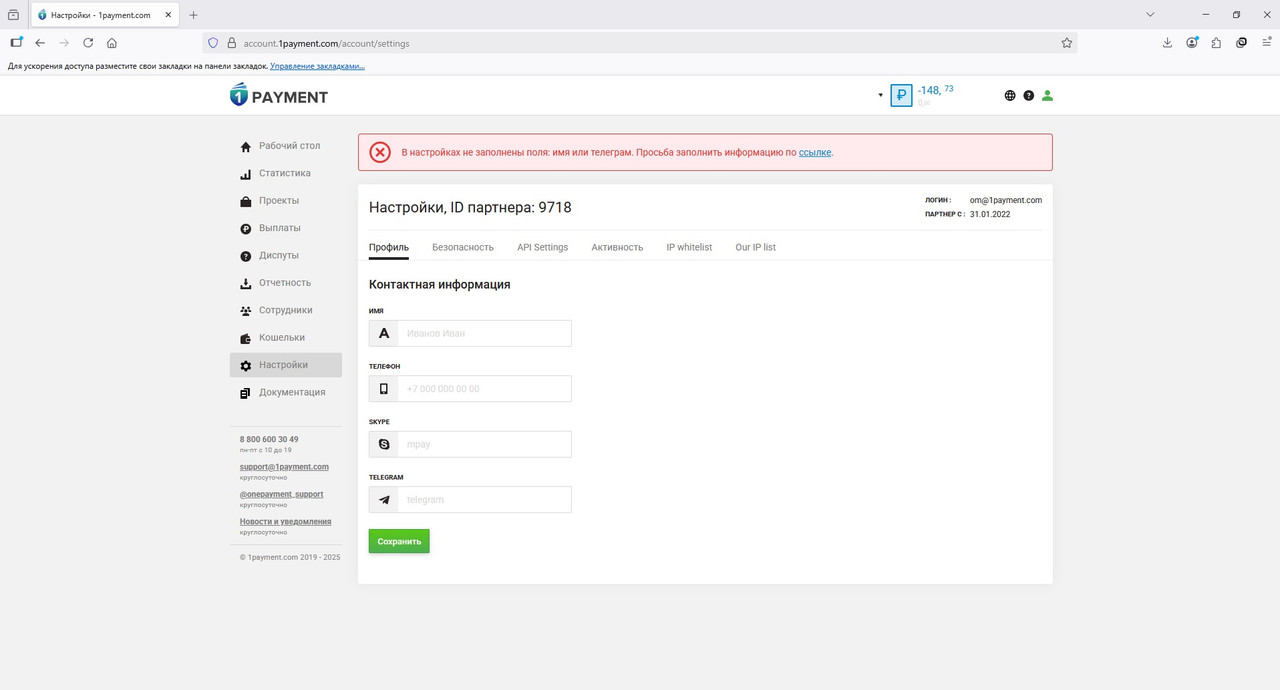
Профиль
Контактные данные: имя, телефон, Skype, Telegram.
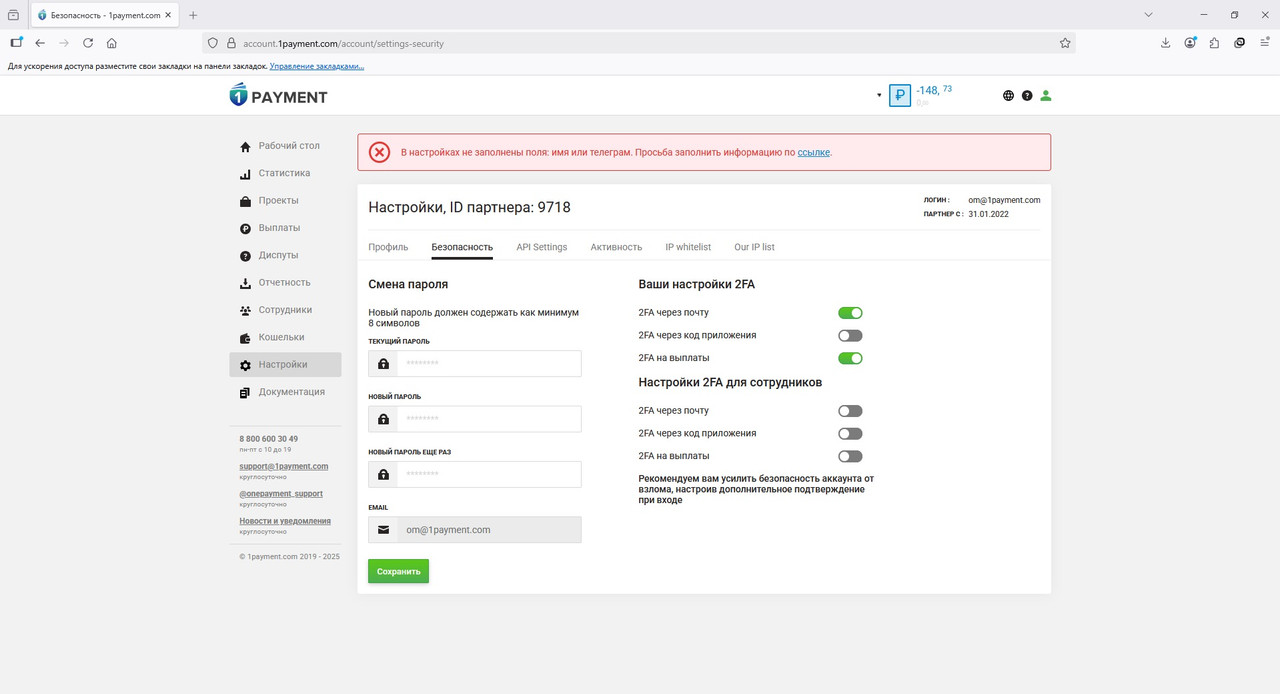
Безопасность и 2FA
Смена пароля, подключение и отключение двухэтапной аутентификации (2FA).
Доступны четыре режима:
- Без 2FA.
- 2FA по email.
- 2FA по QR-коду (приложение-аутентификатор).
- 2FA и по почте, и по QR-коду.
QR-код показывается при включении соответствующей опции. Для сотрудника QR отображается при входе, если партнёр включил эту опцию для него.
При входе отображается идентификатор сессии (4 цифры), чтобы вводить код для нужной сессии. Сессия действует 60 секунд; повторная отправка письма возможна после истечения таймера на странице ввода кода.
Настройки API
Общий API KEY для всех проектов (если не задан ключ на уровне проекта):
Активность
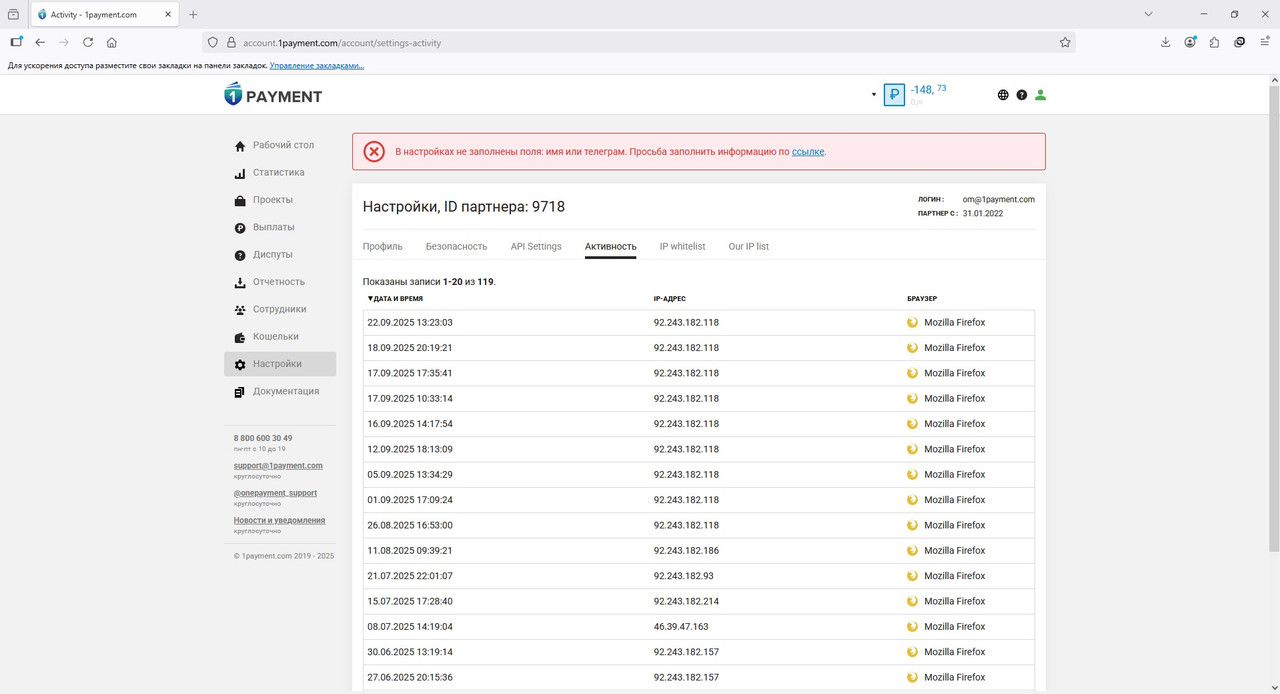
Журнал входов: время, IP, браузер.
Белый список IP
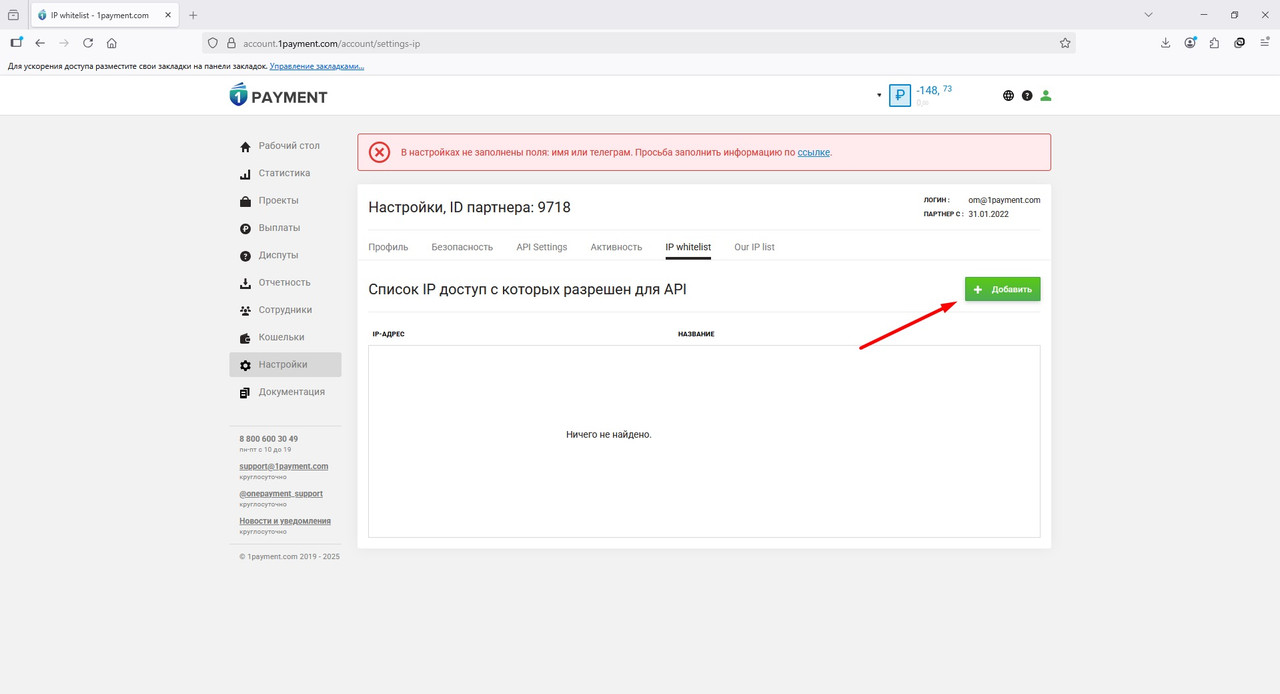
Добавьте IP, с которых разрешены запросы к API. После добавления хотя бы одного адреса запросы с других IP отклоняются:
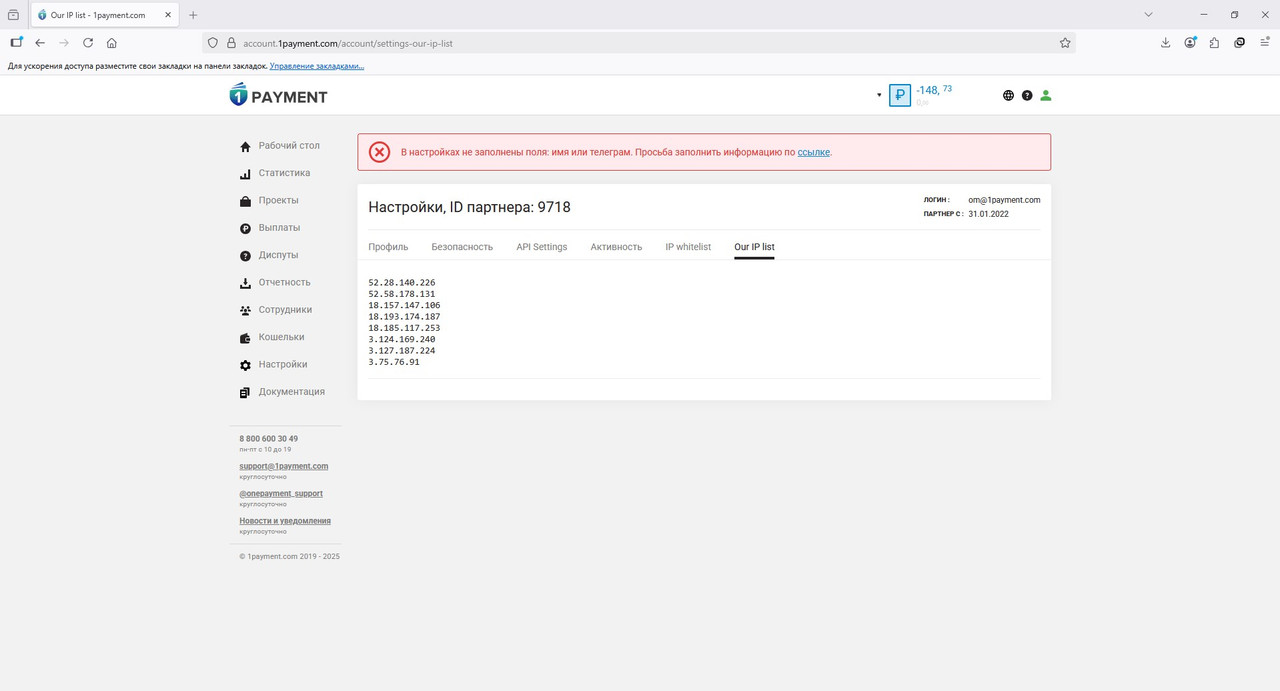
Наши IP-адреса
IP, с которых 1Payment отправляет колбеки. Добавьте их в allowlist на своей стороне (например, при использовании Cloudflare):
Поддержка
- Email: support@1payment.com
- Telegram: t.me/onepayment_support
- Обращения в ЛК: тикеты